 Programma gratuito per Windows
Lo screenshot con le frecce, già pronto da incollare
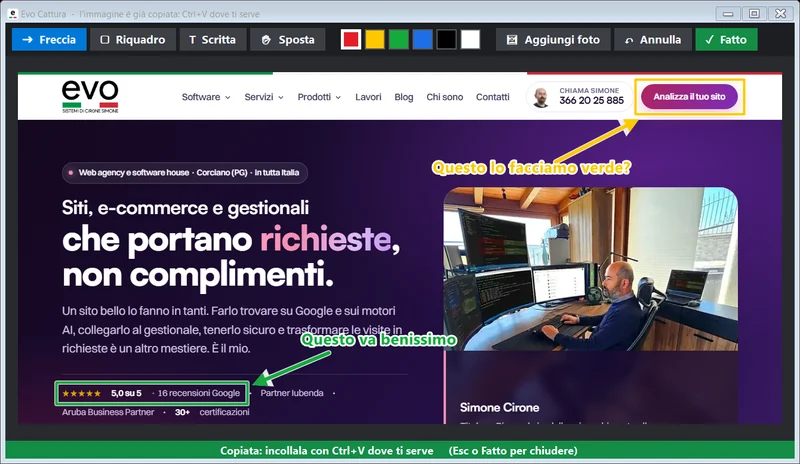
Evo Cattura è un programma gratuito per Windows: premi Stampa, scegli la zona, aggiungi frecce, riquadri e scritte. A ogni segno l'immagine è già aggiornata negli appunti: la incolli con Ctrl+V dove ti serve, senza salvarla e senza ricopiarla.
- Windows 10 e 11
- 158 KB
- Versione 1.4
- Senza registrazione
- Senza pubblicità
Cosa c'è di nuovo
Le prime tre arrivano con la versione 1.4, le altre con la 1.3. Dalla 1.4 il programma si aggiorna da solo; se hai una versione più vecchia, scarica e installa questa sopra quella che hai: scorciatoie e impostazioni restano.
Salvi lo screenshot con un clic
Nell'editor c'è il pulsante Salva (anche Ctrl+S): l'immagine con frecce, riquadri e scritte va in un file PNG o JPG, nella cartella che scegli. La volta dopo riparte da lì. E resta comunque negli appunti.
Si aggiorna da solo
Nelle impostazioni, o con il tasto destro sull'icona, premi «Cerca aggiornamenti»: se sul sito c'è una versione nuova il programma la scarica, la installa e riparte da solo. Scorciatoie e impostazioni restano come sono.
Aggiornamenti solo se firmati
Prima di installare, Evo Cattura controlla che il file arrivi da evosistemi.com, che abbia la firma digitale di Evo Sistemi e che l'impronta sia quella pubblicata. Se qualcosa non torna, non installa niente.
Foto da ridimensionare con il mouse
Aggiungi una foto e la ingrandisci o la rimpicciolisci tirando le maniglie agli angoli: le proporzioni restano giuste (con Maiusc le puoi cambiare). Mentre trascini vedi la misura; un clic fuori e la foto resta fissata.
La cattura parte anche dal mouse
Oltre ai tasti della tastiera puoi usare il clic della rotellina o un tasto laterale del mouse, anche insieme a Ctrl. Nelle impostazioni basta cliccare con il tasto che vuoi: il programma riconosce il mouse collegato.
Firmato e a misura di ogni schermo
Il programma è firmato digitalmente a nome di Evo Sistemi. Le finestre delle impostazioni restano ordinate e leggibili anche sugli schermi con lo zoom di Windows al 150 o al 200%.
Tre gesti, e l'immagine è nel messaggio
Niente finestre da salvare, niente cartelle piene di file «Schermata (47)». Dal tasto al messaggio inviato passano pochi secondi.
Premi Stampa
Lo schermo si oscura: trascini il mouse sulla zona che ti interessa. Con un solo clic prendi tutto lo schermo. Con Esc annulli.
Segna quello che conta
Una freccia sul punto giusto, un riquadro intorno al dato, due parole di spiegazione. Sei colori, e Ctrl+Z se sbagli. Puoi aggiungere anche una foto e ingrandirla o rimpicciolirla tirandola dagli angoli.
Incolla dove vuoi
L'immagine è già negli appunti. Vai nella chat, nella mail o nel documento e premi Ctrl+V. Fatto.
Perché usare proprio questo
Di programmi per gli screenshot ce ne sono tanti, e molti fanno cento cose. Evo Cattura ne fa una, quella che serve dieci volte al giorno, e la fa bene.
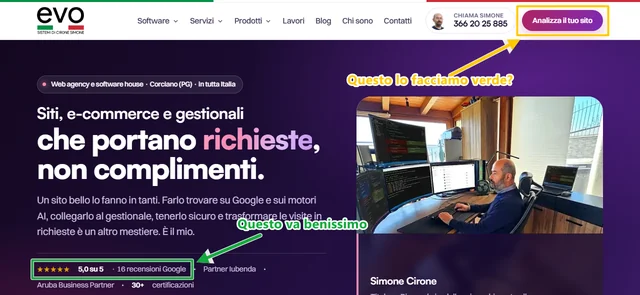
Ogni modifica è già copiata. Non devi ricopiare niente.
Aggiungi una freccia: l'immagine negli appunti è già quella con la freccia. Ne aggiungi un'altra, sposti una scritta, cambi colore: è sempre aggiornata, da sola. Non c'è un «salva», non c'è un «copia di nuovo». Quando hai finito incolli, e nel messaggio arriva esattamente quello che vedi.
Leggero come una foto
Tutto il programma pesa 158 KB: meno di una fotografia del telefono. Si installa in pochi secondi, non rallenta l'avvio e resta in attesa senza farsi sentire.
Preciso al pixel
La zona che scegli è quella che ottieni, alla risoluzione reale dello schermo. Frecce, riquadri e scritte hanno un bordo che le fa leggere su qualsiasi sfondo.
Solo quello che serve
Freccia, riquadro, scritta, sei colori, una foto in più se serve. Niente menu infiniti: si impara al primo utilizzo e non si dimentica più.
Le immagini restano tue
Nessun account, nessun caricamento in rete, nessuna pubblicità. Il programma non si collega a Internet: quello che catturi resta sul tuo computer.
I tasti li scegli tu
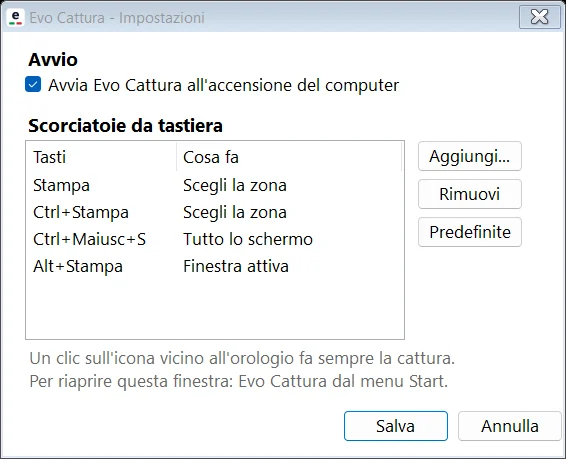
Stampa, Ctrl+Stampa, la combinazione che preferisci o un tasto del mouse: tutto lo schermo, solo la finestra attiva o la zona che trascini. E decidi tu se parte con il computer.
Va d'accordo con tutto
L'immagine si incolla in WhatsApp, Outlook, Word, Teams, nei moduli dei siti e nelle chat di assistenza. Funziona su Windows 10 e Windows 11, anche con più schermi.
Lo regoli una volta, poi non ci pensi più
Un clic con il tasto destro sull'icona vicino all'orologio apre le impostazioni. Sono poche e si capiscono subito.
- Avvio con il computer: lo decidi tu, con una spunta.
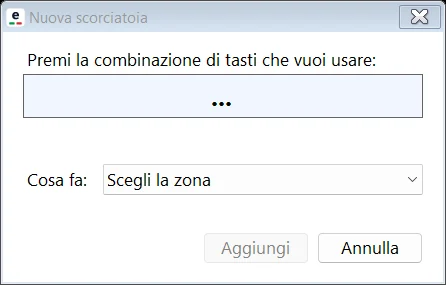
- Scorciatoie a scelta: premi la combinazione che vuoi e il programma la impara.
- Anche con il mouse: il clic della rotellina o un tasto laterale possono far partire la cattura.
- Tre modi di catturare: la zona che trascini, tutto lo schermo, la finestra attiva.
- Avviso se il tasto è occupato: se un altro programma usa già quella combinazione, lo sai subito.
Scheda tecnica e domande frequenti
- Versione
- 1.4 (novembre 2026)
- Sistema
- Windows 10 e Windows 11
- Peso
- 158 KB
- Prezzo
- Gratuito
- Installazione
- Senza amministratore
- Lingua
- Italiano
- Collegamento a Internet
- Nessuno
- Sviluppato da
- Evo Sistemi, Corciano (PG)
È davvero gratuito?
Sì. Evo Cattura è gratuito per uso personale e in azienda, senza versione a pagamento, senza pubblicità e senza registrazione. L'ho scritto per il mio lavoro di tutti i giorni e lo metto a disposizione così com'è.
Le mie schermate finiscono da qualche parte?
No. Il programma non si collega a Internet: non carica niente, non crea link e non raccoglie dati. L'immagine resta negli appunti del tuo computer finché non la incolli tu dove vuoi.
Windows mostra un avviso quando lo installo: è normale?
Il programma è firmato digitalmente: Windows indica come autore «Evo Sistemi di Cirone Simone». Alla prima installazione può comunque mostrare «Windows ha protetto il PC», come fa con i programmi nuovi e poco diffusi: controlla che l'autore sia quello, poi prosegui con «Ulteriori informazioni» e «Esegui comunque». L'installatore non chiede la password di amministratore e si installa solo per il tuo utente.
Posso usare un tasto diverso da Stampa?
Sì. Dalle impostazioni scegli tu la combinazione premendola (va bene anche il clic della rotellina o un tasto laterale del mouse), ne puoi tenere più di una e per ognuna decidi cosa fa: scegliere la zona, prendere tutto lo schermo o solo la finestra attiva. Se la combinazione è già usata da un altro programma, Evo Cattura te lo dice subito.
Funziona con due o più schermi?
Sì. La selezione copre tutti gli schermi collegati e l'immagine viene presa alla risoluzione reale, anche sugli schermi ad alta densità.
Come aggiorno Evo Cattura?
Dalla versione 1.4 basta un clic: nelle impostazioni, o con il tasto destro sull'icona vicino all'orologio, scegli «Cerca aggiornamenti». Se c'è una versione nuova il programma la scarica da evosistemi.com, controlla la firma di Evo Sistemi, la installa e riparte. Con le versioni precedenti scarica l'installatore da questa pagina e installalo sopra: le tue impostazioni restano.
Come si disinstalla?
Come ogni altro programma: Impostazioni di Windows, App installate, Evo Cattura, Disinstalla. Toglie il programma, i collegamenti e le impostazioni, e rimette il tasto Stampa com'era prima.
Provalo adesso: si installa in pochi secondi
Scarichi un solo file, fai doppio clic e premi Stampa. Se non fa per te, si disinstalla come qualsiasi programma e non lascia niente.
Impronta SHA-256 del file: 956B885B58CC1BFDE3EE2AF26A23BAC12163D7D4F3442BCC729EF8319C3105E4