

 Programma gratuito per Windows
Il PDF che si lascia modificare
Evo PDF è un programma gratuito per Windows: apri un PDF, selezioni il testo e lo riscrivi, sposti e ruoti le immagini, rendi modificabile una scansione, stampi più modelli sullo stesso foglio. E se sbagli, torni indietro nel tempo.
- Windows 11
- 100 MB
- Versione 2.3
- Senza registrazione
- Senza pubblicità
Cosa ci fai
Le cose che di solito chiedono un programma a pagamento, o tre programmi diversi.
Modifichi il testo che c'è già
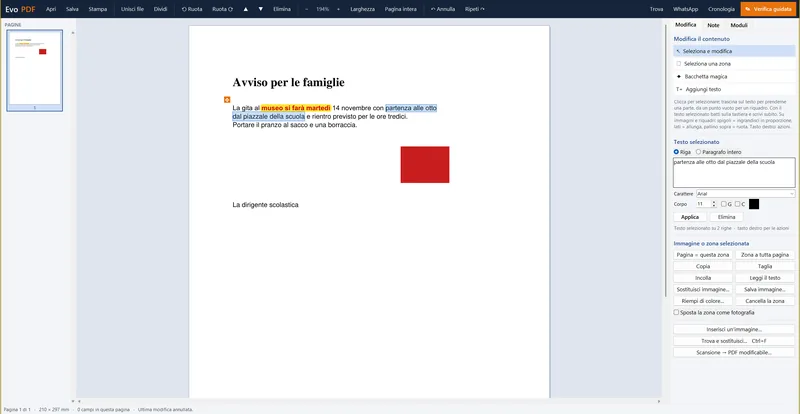
Trascini sul testo e ne prendi una parola, mezza riga o più righe; cominci a scrivere e il testo cambia sulla pagina. Carattere, corpo, grassetto, corsivo e colore si regolano di lato e si vedono subito.
Immagini e parti di pagina
Sposti, ingrandisci in proporzione, allunghi un lato solo, ruoti. Vale per le immagini e per qualsiasi riquadro che disegni sulla pagina, testo compreso.
Scansioni che diventano testo
Se il PDF è la fotografia di un foglio, il programma legge le scritte e riconosce carattere, corpo, grassetto e colore. La pagina resta identica, ma il testo si cerca, si copia e si riscrive.
Stampa come vuoi tu
Scegli il formato della carta, l'orientamento e i margini, e quanti modelli mettere su ogni foglio: 2, 4, 6, anche 7. Aggiungi la numerazione e una filigrana che metti dove vuoi cliccando sull'anteprima.
Cronologia delle revisioni
A ogni salvataggio resta una fotografia del documento. Da una linea del tempo guardi com'era e lo riporti a quello stato, anche giorni dopo e anche se hai rinominato il file.
Pagine in ordine
Aggiungi pagine bianche, da un altro PDF o da una foto; unisci, dividi, ruoti, riordini ed elimini le pagine. Togli i margini bianchi, porti tutto in A4, impagini a libretto, intrecci fronte e retro di due scansioni.
Moduli e verifiche
Campi di testo, caselle, scelte singole e multiple, menu a tendina. Per chi insegna: la verifica guidata prepara il compito e corregge le consegne in un registro Excel.
Note, firma e censura
Evidenziatore, bigliettini, forme, frecce, timbri, la tua firma disegnata una volta sola. La censura annerisce e toglie davvero dal file quello che sta sotto.
Ritocco dei disegni
La bacchetta magica prende la zona chiusa dalle linee di un disegno: la riempi di un colore, la cancelli o la stacchi per spostarla. Con due cursori decidi quanta ne prende.
Si usa come un programma di scrittura
Niente strumenti da cercare: fai sul PDF gli stessi gesti che fai su un documento.
Seleziona
Un clic prende la riga, trascinando ne prendi una parte. Da un punto vuoto disegni un riquadro che prende testo e immagini insieme.
Scrivi o sposta
Batti sulla tastiera e il testo cambia sulla pagina. Le maniglie arancioni spostano, ingrandiscono e ruotano. Con Ctrl+Z torni indietro.
Tasto destro
Su quello che hai selezionato trovi le azioni che servono lì: copia, grassetto, evidenzia, censura, stampa la zona più volte per foglio.
Cinque cose che fanno la differenza
Sono quelle per cui ho scritto il programma.
La scansione torna a essere un documento
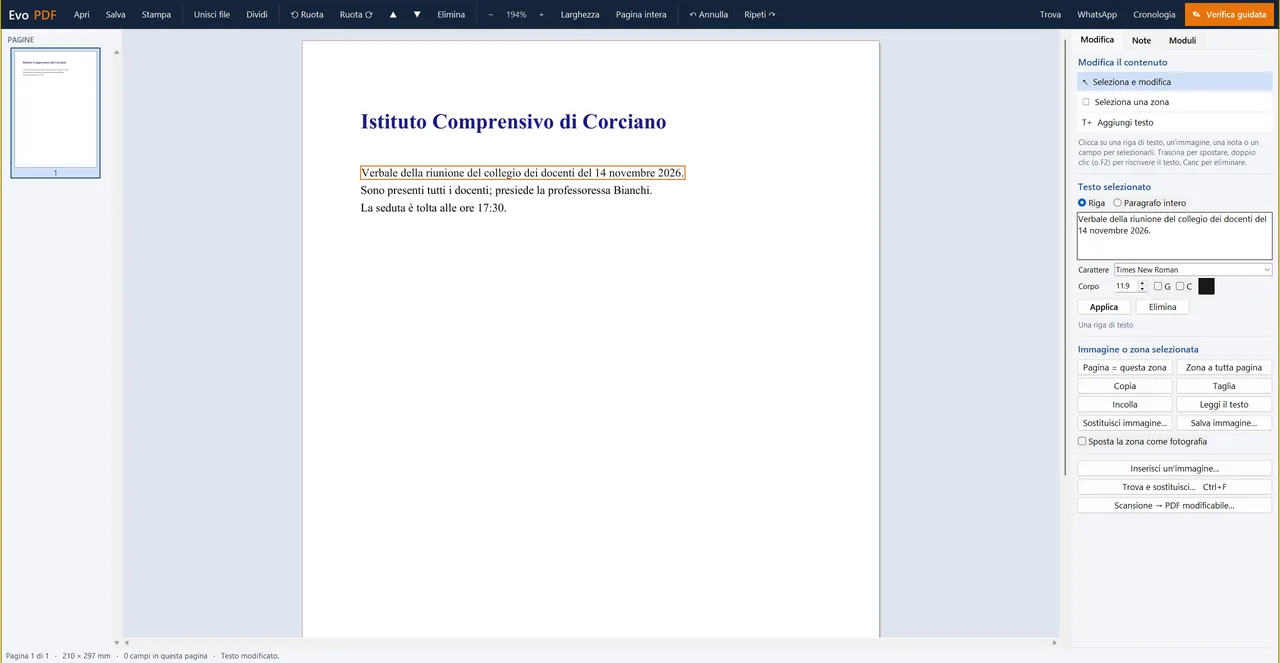
Un verbale fotografato, un modulo arrivato per fax, una pagina di un libro. Evo PDF legge le scritte e le rimette come testo vero, sopra l'immagine, con lo stesso carattere e lo stesso corpo. Tocchi una riga e la riscrivi: viene coperta e sostituita solo quella, il resto del foglio non cambia.
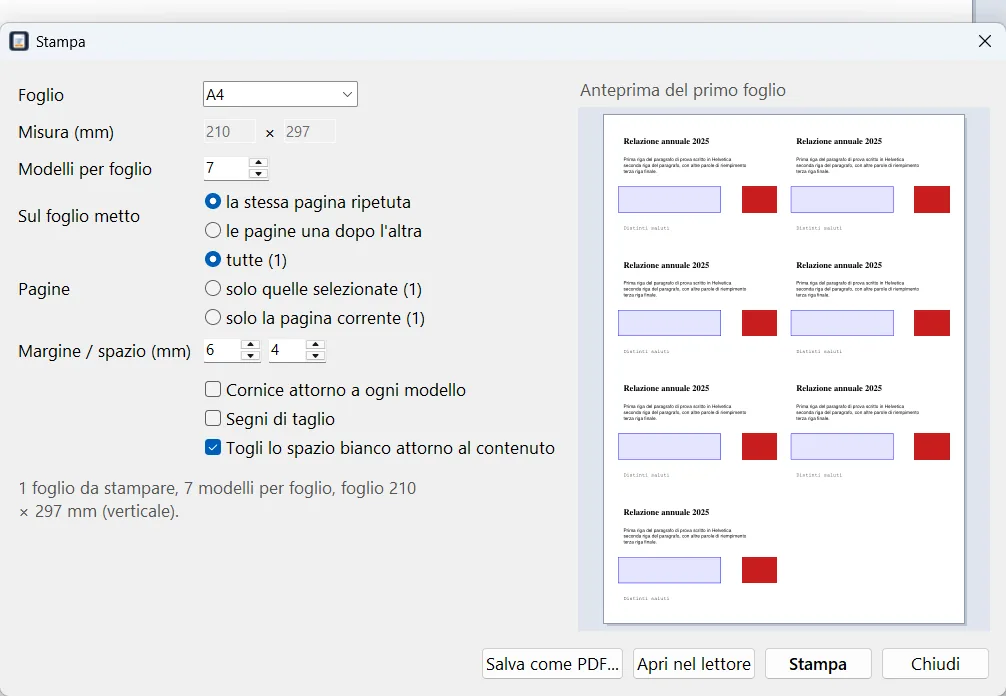
Sette avvisi su un foglio solo
Un avviso per le famiglie, un tagliando, un cartellino occupano poche righe e sprecano una pagina. Scegli quanti ne vuoi per foglio e il programma li dispone da solo; se togli lo spazio bianco attorno al contenuto vengono più grandi. Puoi anche selezionare solo una zona della pagina e stampare quella, ripetuta.
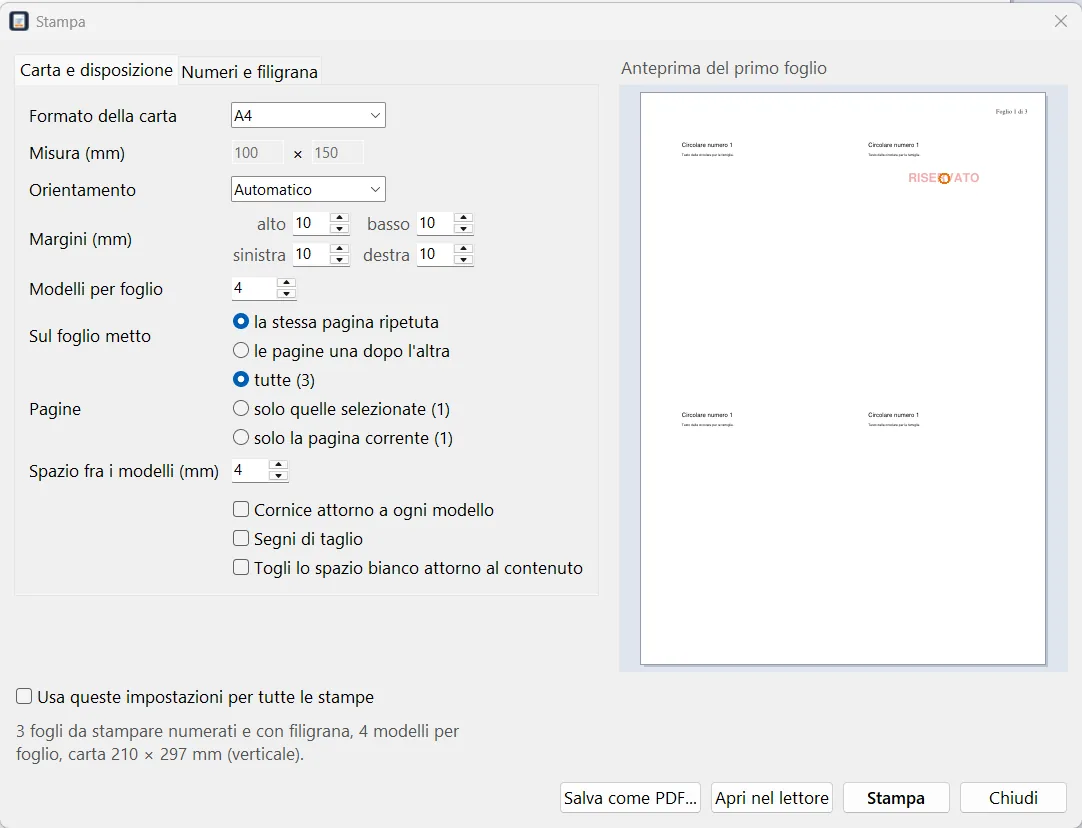
La carta, i margini, i numeri e la filigrana li decidi alla stampa
Nella finestra di stampa scegli il formato della carta e se metterla in verticale o in orizzontale, i quattro margini, la numerazione dei fogli e una filigrana come «BOZZA» o «RISERVATO»: la sposti con un clic sull'anteprima, la inclini e ne scegli colore e grandezza. Numeri e filigrana vanno solo sui fogli stampati, il documento resta pulito. Con una spunta le stesse scelte valgono per tutte le stampe successive.
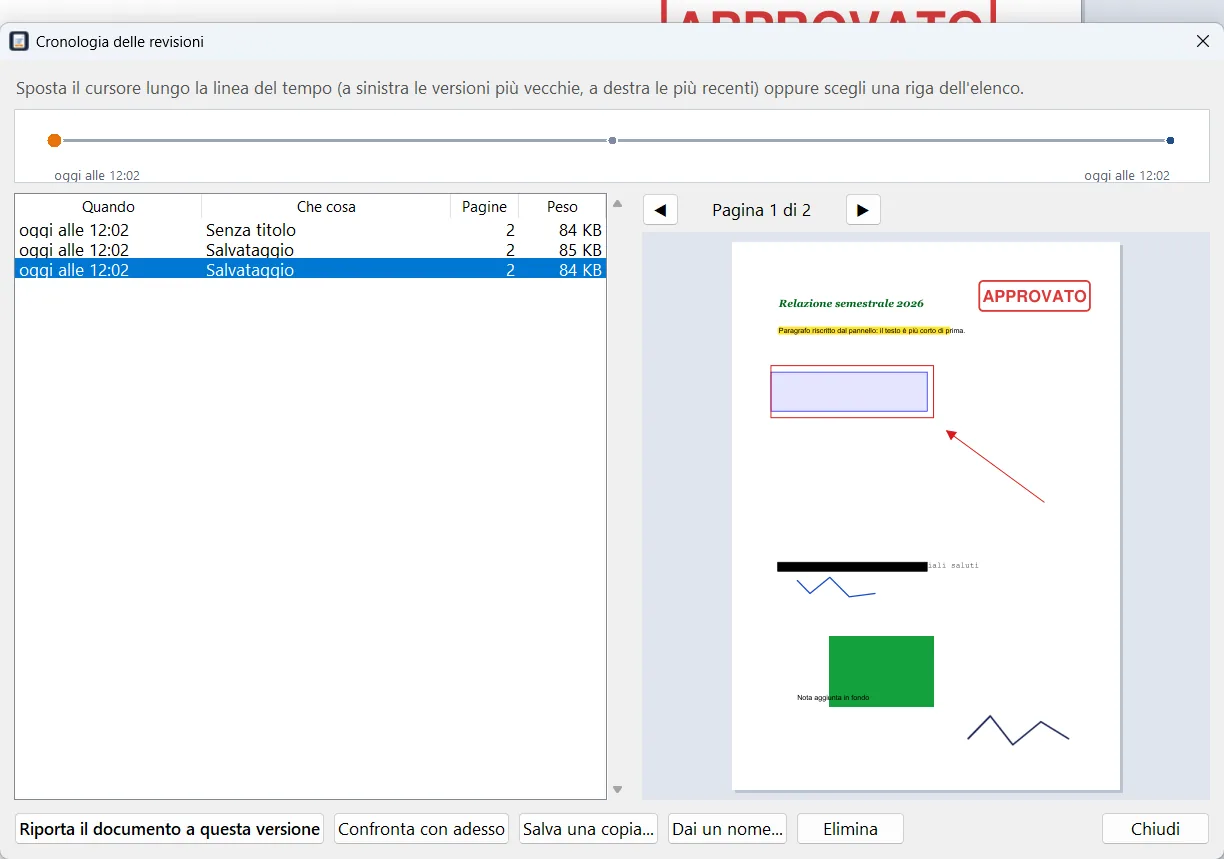
Una linea del tempo per ogni documento
Hai cancellato un paragrafo ieri e oggi ti serve. Apri la cronologia, scorri lungo la linea del tempo, guardi com'era il documento a ogni salvataggio e lo riporti a quello stato. Puoi mettere un nome ai momenti importanti e confrontare due versioni, con le differenze segnate.
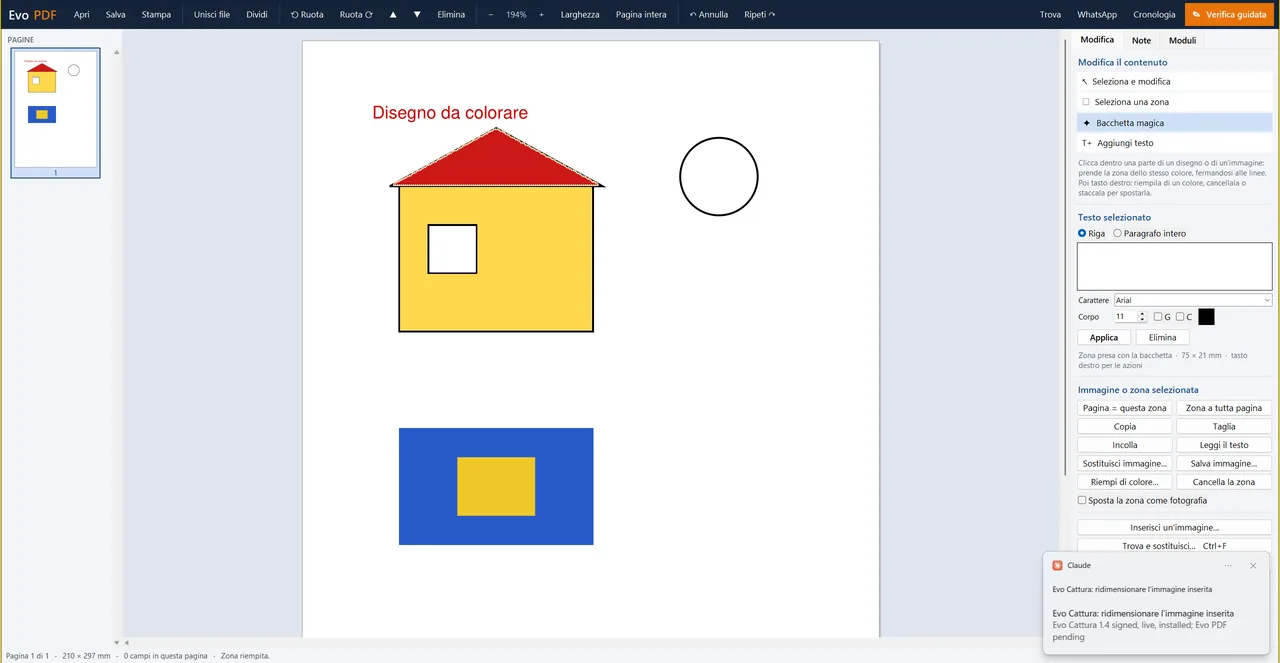
La bacchetta magica, dentro un PDF
Clicchi dentro una figura e viene presa la zona fino alle linee che la chiudono. La riempi di un colore, la fai sparire, oppure la stacchi e la porti da un'altra parte. Funziona anche dentro una fotografia, e due cursori regolano quanta ne prende: di più, di meno, o solo vicino al punto che hai cliccato.
Scheda tecnica e domande frequenti
- Versione
- 2.3 (novembre 2026)
- Sistema
- Windows 11 a 64 bit
- Peso
- 100 MB
- Prezzo
- Gratuito
- Installazione
- Senza amministratore
- Lingua
- Italiano
- Collegamento a Internet
- Solo per cercare gli aggiornamenti
- Sviluppato da
- Evo Sistemi, Corciano (PG)
È davvero gratuito?
Sì. Evo PDF è gratuito per uso personale, a scuola e in azienda: nessuna versione a pagamento, nessuna pubblicità, nessuna registrazione, nessuna filigrana sui documenti.
I miei documenti vengono caricati da qualche parte?
No. Tutto il lavoro avviene sul tuo computer, anche il riconoscimento del testo delle scansioni, che usa quello già presente in Windows. Il programma si collega a Internet solo quando premi «Cerca aggiornamenti».
Posso modificare qualsiasi PDF?
Il testo e le immagini sì. Il testo che riscrivi usa il carattere di Windows più vicino a quello originale: con caratteri particolari la riga modificata può risultare leggermente diversa dalle altre. I disegni fatti di linee non si modificano uno per uno: si spostano, si ruotano e si colorano come zone.
Come funziona con le scansioni?
Il programma si accorge che la pagina è una fotografia e ti propone di renderla modificabile. Legge il testo in italiano e in inglese (le lingue installate in Windows). Con fogli storti, sbiaditi o scritti a mano il risultato peggiora: c'è anche il comando per raddrizzare le scansioni.
Sostituisce Edge o Acrobat come lettore dei PDF?
No. Il lettore predefinito resta quello che hai: Evo PDF si aggiunge al menu «Apri con» e al tasto destro sui file PDF.
Windows mostra un avviso quando lo installo?
Il programma è firmato digitalmente a nome di Evo Sistemi di Cirone Simone. Finché il certificato è nuovo Windows può mostrare lo stesso un avviso: basta controllare che l'autore indicato sia quello.
Come si aggiorna e come si toglie?
Dal menu Aiuto, «Cerca aggiornamenti»: se c'è una versione nuova la scarica, la controlla, la installa e riapre il programma. Si disinstalla dalle app di Windows come qualsiasi programma; i tuoi documenti non vengono toccati.
Provalo su un PDF che hai già
Scarichi un solo file e fai doppio clic: si installa in pochi secondi, senza amministratore. Se non fa per te, si disinstalla come qualsiasi programma.
Impronta SHA-256 del file: B00DDAF81992B21AD6A45ADEBDEC6EDC20E7EB516857488FCC5132773274BB25